Connecter une manette Xbox One à un ordinateur pour profiter de ses jeux favoris dans de bonnes conditions demande parfois un peu de préparation technique. Entre les câbles USB, les adaptateurs sans fil et les mises à jour de pilotes, plusieurs étapes méritent d'être suivies avec attention pour éviter les mauvaises surprises et garantir une expérience de jeu fluide sur PC.
En quelques points
- Windows 10 et 11 intègrent nativement les pilotes nécessaires, tandis que les versions antérieures peuvent exiger une installation manuelle.
- La connexion filaire par câble USB est la méthode la plus simple, mais nécessite un câble capable de transmettre des données et non seulement de l'alimentation.
- Les modèles récents de manettes Xbox One supportent la connexion Bluetooth directe, tandis que les anciens peuvent nécessiter l'adaptateur sans fil officiel.
- En cas de problème de détection via USB, désinstaller les pilotes USB existants et redémarrer l'ordinateur permet souvent à Windows de réinstaller correctement les composants.
- Le gestionnaire de périphériques permet de vérifier l'état des pilotes et d'identifier tout composant obsolète ou manquant.
- La barre lumineuse de la manette constitue un indicateur visuel essentiel pour diagnostiquer l'état de la synchronisation avec le PC.
- Le maintien à jour régulier de Windows est une étape clé pour garantir la compatibilité et la stabilité des périphériques externes.
Préparer votre PC pour la connexion de la manette Xbox One
Avant toute tentative de branchement, il convient de s'assurer que votre configuration est prête à accueillir cet accessoire. La compatibilité entre la manette et votre machine repose avant tout sur le système d'exploitation installé. Windows 10 et Windows 11 intègrent nativement la plupart des pilotes nécessaires, ce qui simplifie grandement la procédure. Sur des versions plus anciennes comme Windows 7 ou 8.1, une installation manuelle du driver sera souvent indispensable pour que la manette Xbox One soit reconnue correctement.
Il est également utile de vérifier régulièrement les mises à jour Windows disponibles, car ces correctifs incluent fréquemment des améliorations liées aux périphériques externes. Un utilisateur ayant rencontré un souci de reconnaissance de sa manette via câble a d'ailleurs partagé son expérience le 21/12/2020, cherchant activement un lien pour trouver le driver nécessaire à son installation.
Vérifier la compatibilité de votre système d'exploitation Windows
Chaque version de Windows gère différemment les périphériques de jeu. Il est recommandé de consulter le gestionnaire de périphériques pour identifier si un pilote manquant ou obsolète bloque la reconnaissance de la manette. Cette vérification préalable évite bien des tracas lors du branchement initial.
Identifier le modèle de votre manette Xbox et ses spécificités
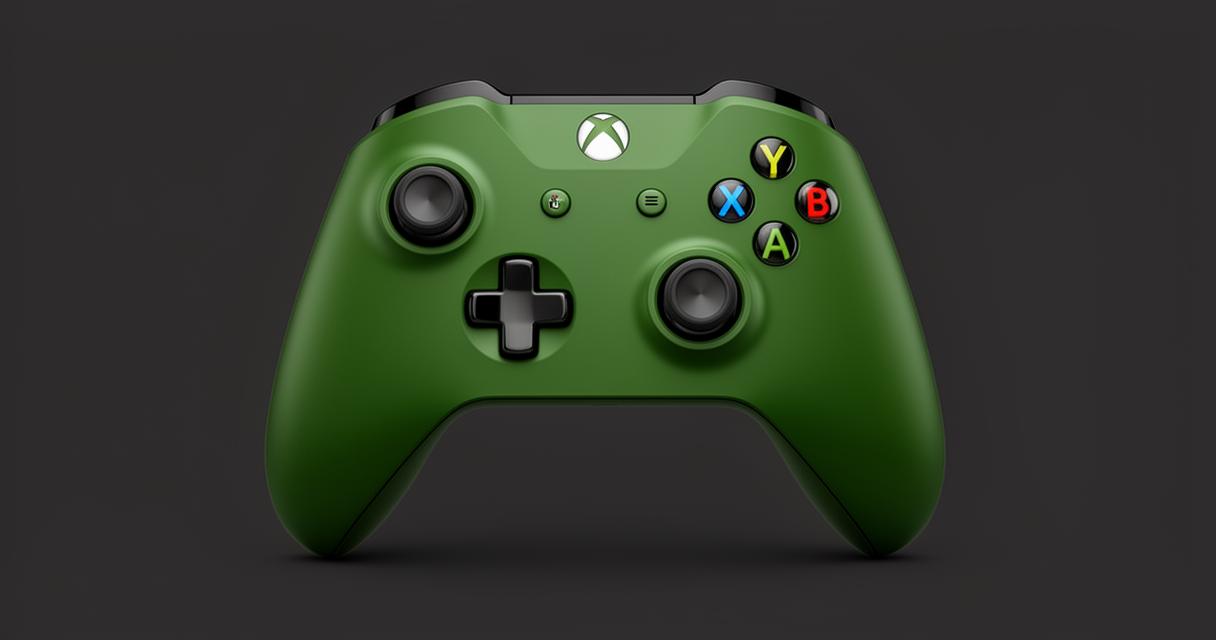
Il existe plusieurs générations de manettes Xbox One, chacune avec ses propres particularités techniques. Certaines disposent d'un port micro-USB classique, tandis que les modèles plus récents intègrent le Bluetooth de série. Reconnaître le modèle exact de votre manette Xbox One permet de choisir la méthode de connexion la plus adaptée.
Installer les pilotes nécessaires selon votre type de connexion
Plusieurs méthodes existent pour relier une manette Xbox One à un PC, chacune nécessitant une approche différente en matière de pilotes USB. Le choix dépend essentiellement du matériel dont vous disposez et de vos préférences en termes de mobilité.
Configuration pour connexion USB et filaire directe
La solution la plus simple reste le branchement via un câble USB standard, reliant directement la manette au port de l'ordinateur. Windows détecte généralement l'accessoire automatiquement et installe le driver correspondant sans intervention manuelle. Cependant, certains utilisateurs font face à un problème de reconnaissance de la manette Xbox One sur PC via câble, une situation qui peut s'avérer frustrante lorsque l'appareil semble alimenté mais non détecté par le système.
Dans ce cas précis, une solution a été rapportée comme efficace : un utilisateur a résolu son problème en désinstallant les pilotes USB existants puis en redémarrant le PC. Cette manipulation force Windows à réinstaller proprement les composants nécessaires lors du prochain démarrage. Cette réponse a d'ailleurs été jugée utile par six personnes confrontées à un souci similaire, ce qui témoigne de l'efficacité de cette astuce simple mais souvent négligée.
Un autre conseil pertinent consiste à tester avec un autre câble USB, car certains cordons ne transmettent que l'alimentation sans assurer la transmission des données, empêchant ainsi toute reconnaissance correcte par le système.
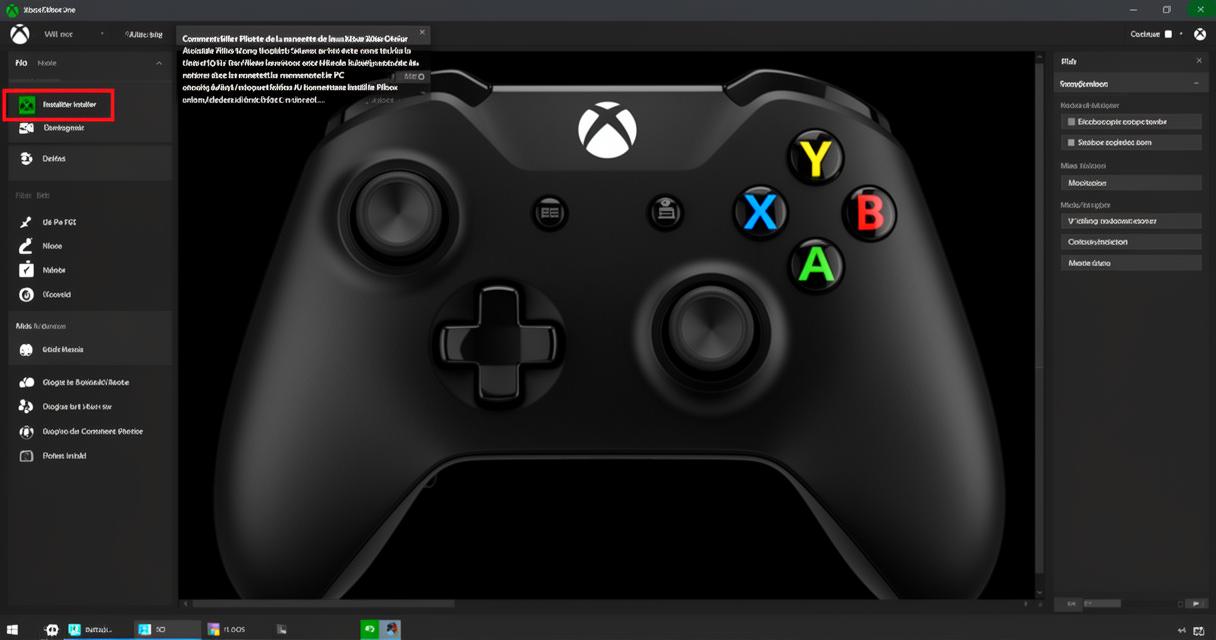
Installation de l'adaptateur sans fil et configuration Bluetooth
Pour ceux qui préfèrent une expérience sans câble, l'adaptateur sans fil officiel Xbox constitue une alternative intéressante. Ce petit boîtier se branche sur un port USB et permet une liaison directe avec la manette, sans passer par le protocole Bluetooth classique. L'installation du driver associé se fait généralement de façon automatique dès le premier branchement, à condition que votre connexion internet soit active pour télécharger les composants requis.
Les manettes plus récentes disposant du Bluetooth intégré peuvent quant à elles se connecter directement via les paramètres Windows, sans nécessiter d'accessoire supplémentaire. Il suffit d'activer le mode appairage sur la manette et de la rechercher depuis le panneau Bluetooth de l'ordinateur.
Configurer et maintenir votre manette Xbox One sur PC
Une fois la connexion établie, quelques réglages permettent d'optimiser l'utilisation quotidienne de votre accessoire et d'anticiper les éventuels dysfonctionnements futurs.
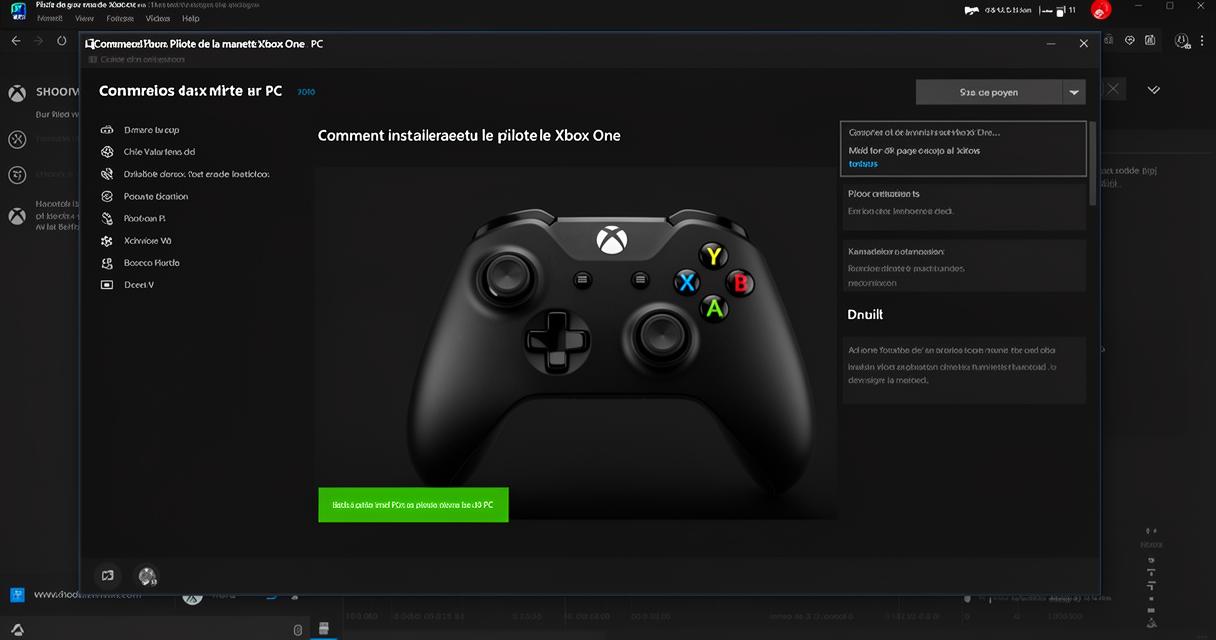
Coupler la manette à votre ordinateur et comprendre la barre lumineuse
La barre lumineuse située sur la manette fournit des indications précieuses sur son état de connexion. Une lumière clignotante signale généralement une recherche de couplage en cours, tandis qu'une lumière fixe confirme une liaison stable avec le PC. Comprendre ces signaux visuels facilite grandement le diagnostic en cas de souci, évitant des manipulations inutiles.
Pour coupler correctement l'appareil, maintenez le bouton de synchronisation appuyé quelques secondes jusqu'à ce que la diode commence à clignoter rapidement, signe que la manette est prête à être détectée par votre système.
Résoudre les problèmes courants et mettre à jour les pilotes
Les soucis de reconnaissance manette figurent parmi les problèmes les plus fréquemment rencontrés par les joueurs sur PC. Face à ce type de blocage, plusieurs pistes de dépannage méritent d'être explorées avant d'envisager un retour du produit ou l'achat d'un nouvel accessoire.
- Vérifier que les mises à jour Windows sont bien installées
- Désinstaller puis réinstaller les pilotes USB concernés
- Redémarrer complètement le PC après toute modification
- Tester avec un câble USB différent pour écarter un défaut matériel
Le dépannage manette passe souvent par ces étapes simples, qui règlent la majorité des cas signalés par les utilisateurs. Il est également conseillé de consulter régulièrement le gestionnaire de périphériques pour repérer d'éventuels points d'exclamation jaunes, révélateurs d'un pilote défaillant ou obsolète nécessitant une mise à jour manuelle depuis le site officiel de Microsoft.