Il arrive que votre Mac ne veuille pas éjecter une clé USB, laissant l’utilisateur face à un message d’erreur frustrant ou à un périphérique impossible à retirer sans risque. Ce problème, plus courant qu’on ne le croit sur macOS, peut avoir plusieurs origines : un fichier encore ouvert, un processus en arrière-plan qui accède au lecteur externe, ou encore un souci lié au système de fichiers. Heureusement, il existe des solutions concrètes pour y remédier sans compromettre vos données.
À retenir
- L’impossibilité d’éjecter une clé USB sur Mac est souvent due à des fichiers ouverts ou à des processus en arrière-plan utilisant le périphérique.
- La première étape recommandée consiste à fermer toutes les applications et fenêtres du Finder accédant aux données de la clé USB.
- Le Moniteur d’activité permet d’identifier et d’arrêter manuellement les processus bloquants qui empêchent le retrait sécurisé du support.
- L’Utilitaire de disque offre une alternative fiable au Finder pour démonter un volume ou tenter une réparation via l’outil Premiers secours.
- En cas de blocage persistant, le Terminal permet de forcer l’éjection via des commandes système après avoir identifié le volume concerné.
- Redémarrer ou éteindre le Mac reste une solution radicale et efficace pour libérer automatiquement tous les verrous système sur les disques externes.
- Il est essentiel d’effectuer une éjection sécurisée pour prévenir la corruption du système de fichiers et garantir la pérennité des données stockées.
Fermer les fichiers ouverts et forcer la fermeture sur macOS
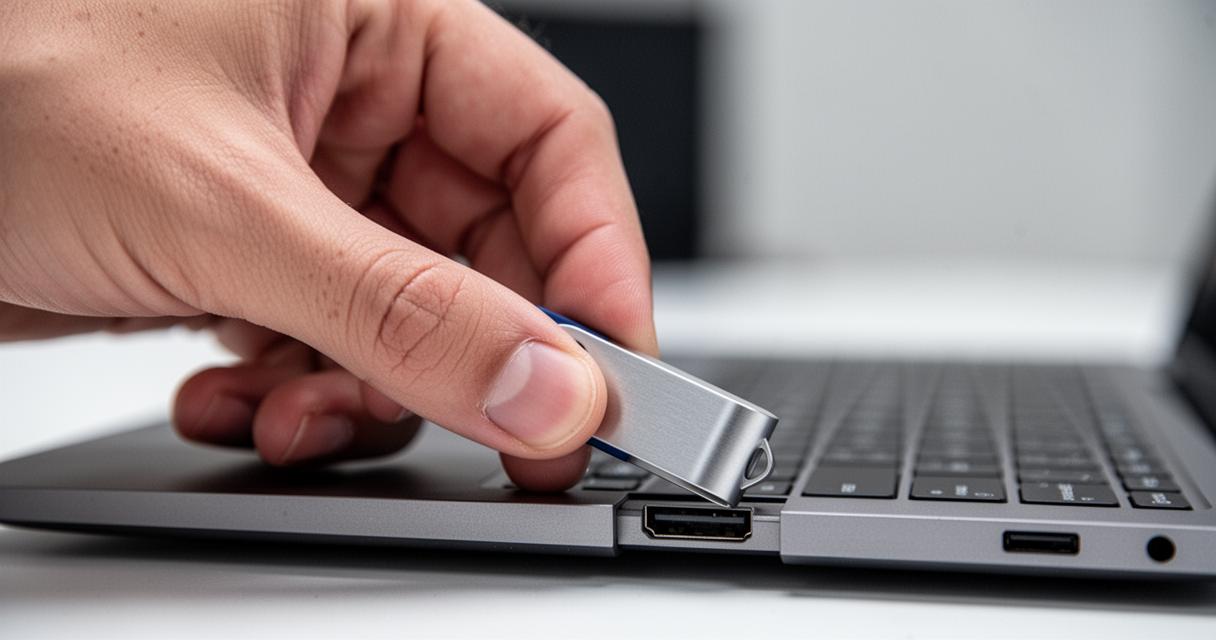
La première cause d’un problème d’éjection sécurisée sur Mac est presque toujours la même : une application utilise encore des fichiers stockés sur la clé USB. Avant de tenter quoi que ce soit, il faut donc commencer par cette vérification essentielle. Retirer un périphérique USB sans éjecter correctement peut en effet entraîner une corruption du système de fichiers et rendre la clé non reconnue, voire endommagée, sur d’autres ordinateurs.
Identifier les applications qui utilisent la clé USB externe
Pour identifier le problème, commencez par fermer toutes les fenêtres du Finder qui affichent le contenu de la clé USB externe. Vérifiez ensuite si un logiciel de traitement de texte, un lecteur multimédia ou tout autre programme a ouvert un fichier depuis le périphérique. Si le message d’erreur affiche un avertissement sans préciser l’application responsable, il faut alors pousser l’investigation un peu plus loin.
Utiliser le Moniteur d’activité pour arrêter le processus bloquant
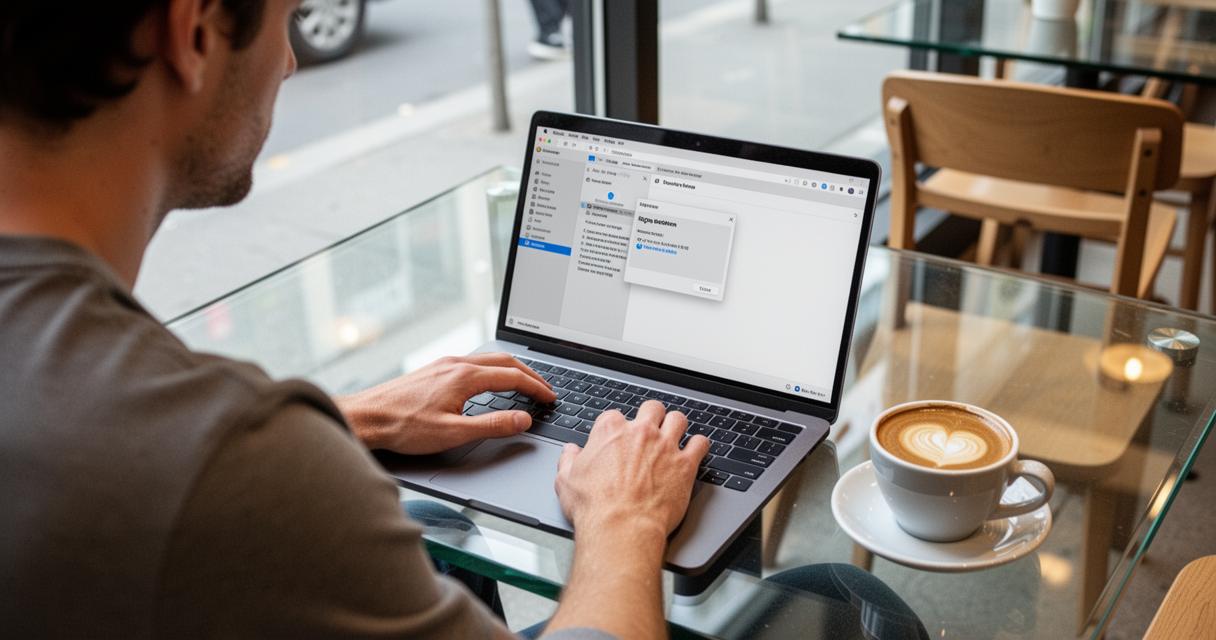
Le Moniteur d’activité, accessible depuis le dossier Utilitaires de macOS, permet de visualiser tous les processus en cours d’exploitation sur votre système. Recherchez dans la liste un processus qui fait référence à votre disque externe ou à un fichier qu’il contient. Une fois identifié, sélectionnez-le et cliquez sur le bouton d’arrêt forcé. Cette étape libère généralement le verrou qui empêchait l’éjection et vous permet de retirer la clé en toute sécurité.
Passer par le Finder ou l’Utilitaire de disque pour retirer le périphérique
Si la fermeture des applications n’a pas suffi, macOS propose deux outils natifs particulièrement efficaces pour forcer l’éjection d’un disque externe : le Finder et l’Utilitaire de disque. Ces deux méthodes sont recommandées avant tout recours à des manipulations plus avancées, car elles préservent l’intégrité de vos données.
Éjecter le disque externe depuis la barre latérale du Finder
Dans le Finder, la barre latérale gauche affiche la liste des périphériques connectés à votre Mac. Pour éjecter votre clé, il suffit de repérer son nom dans la section Emplacements, puis de cliquer sur la petite icône de flèche située à droite de son nom. Si cette icône n’est pas visible, faites un clic droit sur le périphérique et choisissez l’option Éjecter. Le lecteur disparaît alors de la barre latérale, signalant qu’il peut être retiré du port USB sans risque.
Démonter le volume via l’Utilitaire de disque de votre ordinateur
L’Utilitaire de disque offre une approche plus technique et souvent plus fiable quand le Finder échoue. Pour y accéder, ouvrez le dossier Applications, puis Utilitaires. Dans l’interface, choisissez Affichage, puis Afficher tous les périphériques afin que la clé USB apparaisse bien dans la liste de gauche. Sélectionnez votre clé USB, puis cliquez sur le bouton Démonter ou Éjecter selon ce que le logiciel propose. Si la clé apparaît en format RAW ou si le système de fichiers semble corrompu, l’utilitaire propose également une option Premiers secours pour tenter de réparer les erreurs avant tout retrait.
Recourir au Terminal et aux options d’extinction en toute sécurité
Lorsque les méthodes graphiques ne fonctionnent pas, le Terminal de macOS devient un allié précieux. Il permet d’envoyer des commandes directement au système d’exploitation pour forcer l’éjection, indépendamment de toute interface visuelle. C’est une approche efficace pour les situations où le problème persiste malgré la fermeture de tous les fichiers et applications.

Saisir la commande d’éjection forcée dans le Terminal du système
Ouvrez le Terminal depuis le dossier Utilitaires. Pour éjecter une clé USB externe par commande, il faut d’abord identifier le nom du volume concerné. La commande diskutil list affiche la liste de tous les disques et partitions reconnus par le système macOS. Une fois le nom du disque repéré, la commande diskutil eject suivie du chemin du périphérique permet de forcer son démontage. Cette méthode est particulièrement utile quand une clé USB endommagée ou une partition corrompue bloque le processus normal d’éjection. En cas de récupération de données nécessaire, il vaut mieux démonter proprement le volume avant toute autre manipulation.
Éteindre ou redémarrer votre Mac pour libérer les données du lecteur
Si aucune des solutions précédentes ne fonctionne, la méthode la plus simple reste d’éteindre ou de redémarrer votre ordinateur Mac. Lors de l’extinction, macOS termine automatiquement tous les processus en cours et libère l’ensemble des ressources système, y compris les verrous sur les disques externes. Une fois le Mac éteint, vous pouvez retirer la clé USB du port en toute sécurité. Au redémarrage, si la clé est toujours connectée, le système la reconnue normalement. Cette approche est particulièrement conseillée lorsque vous souhaitez éviter tout risque de perte de données ou de fichiers supprimés accidentellement lors d’un retrait forcé. Par la suite, pour éviter de vous retrouver dans cette situation, il est recommandé de toujours attendre la fin des opérations de lecture écriture USB avant de déconnecter votre périphérique, de ne jamais retirer la clé sans avoir effectué l’éjection sécurisée, et de vérifier régulièrement l’état de vos clés via l’Utilitaire de disque. En adoptant ces bons réflexes, vous protégez durablement vos données et évitez d’avoir à chercher une solution de récupération de données après un incident.